指南 / 01 · 入门 · 3 分钟
第一次建立远程连接

- 1
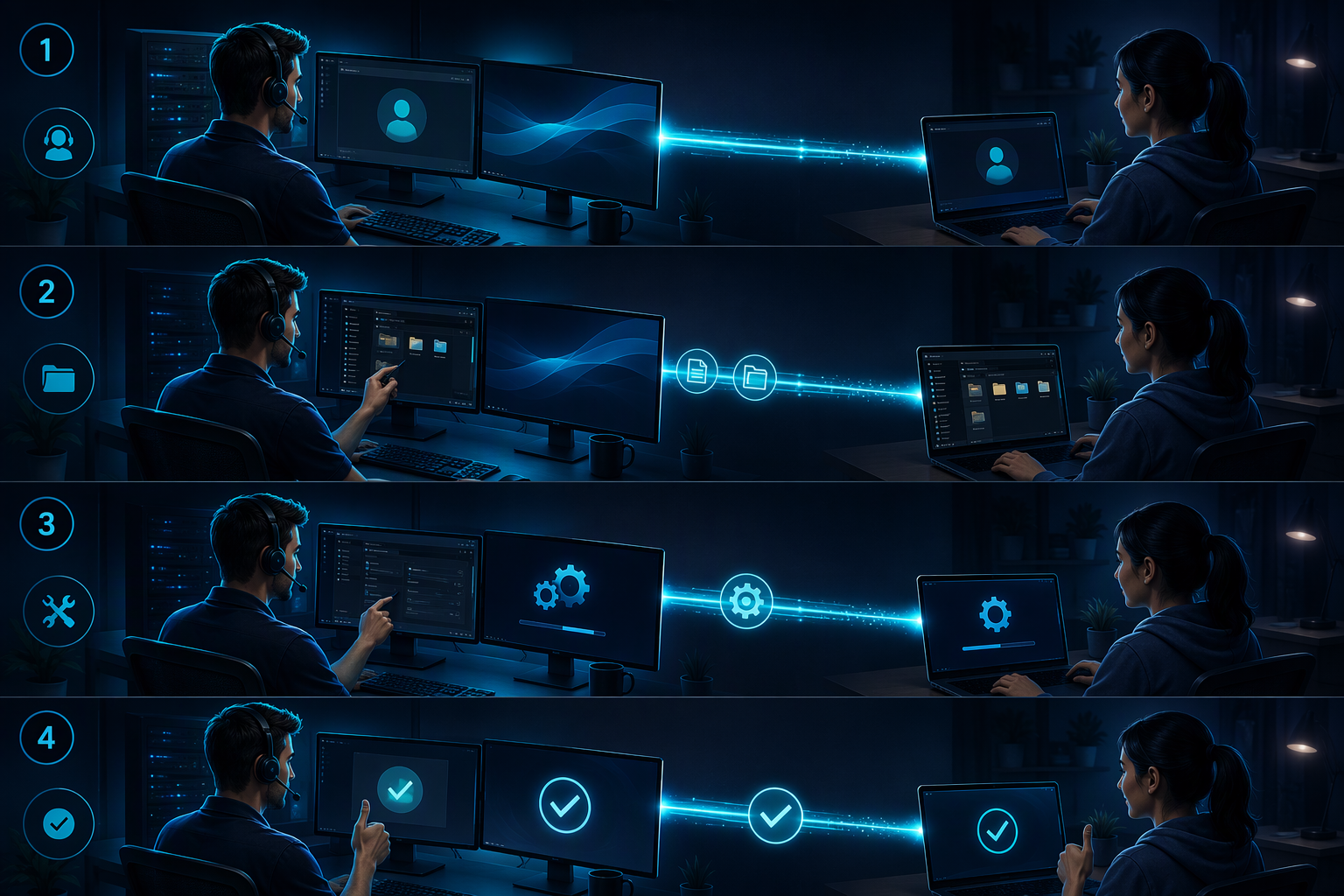
两台设备都安装并打开 ToDesk,主界面会各自显示设备代码与临时密码。
- 2
在主控端输入被控端的 9 位设备代码,点击「连接」。
- 3
被控端会收到连接请求,点击「接受」即完成授权;若对方提供的是临时密码,也可凭密码直接连接。
- 4
连接成功后,被控屏幕完整映射到本地窗口,键鼠即刻接管,顶部工具栏可切换画质与全屏。

指南 / 01 · 入门 · 3 分钟
两台设备都安装并打开 ToDesk,主界面会各自显示设备代码与临时密码。
在主控端输入被控端的 9 位设备代码,点击「连接」。
被控端会收到连接请求,点击「接受」即完成授权;若对方提供的是临时密码,也可凭密码直接连接。
连接成功后,被控屏幕完整映射到本地窗口,键鼠即刻接管,顶部工具栏可切换画质与全屏。
指南 / 02 · 进阶 · 5 分钟
无人值守是 ToDesk 最被低估的能力:设置好之后,你的每一台电脑都变成「随时可抵达」的数字分身——取文件、跑脚本、挂机下载,人在哪都不重要。
在被控电脑上打开「设置 → 安全」,勾选「设置安全密码」,输入一组只有你知道的强密码。
回到「常规」设置,开启「开机自动启动」,保证重启后服务依然在线。
主控端登录同一账号,被控设备绑定后会出现在设备列表,点击「连接」凭安全密码即可直连。
建议在安全页开启「仅允许以下设备连接」,把账号白名单收紧,杜绝陌生人尝试接入。
指南 / 03 · 常用 · 2 分钟
传输速度取决于双方上行带宽。百兆对等宽带下传 1GB 文件大约两三分钟;如果特别大的文件,建议直接整个文件夹拖拽,让队列自动排队处理。
建立远程会话后,点击顶部工具栏的「文件」按钮,打开双向文件传输窗口。
左栏是本地文件系统,右栏是远程文件系统,选中文件后点击箭头方向即可互传。
大文件支持断点续传,传输中断后重新连接会自动接续剩余部分。
文字和图片可以直接复制粘贴,剪贴板在两端实时同步,省去中间存储步骤。
实用技巧
来自重度用户的经验沉淀,每一条都能帮你少走一次弯路。
网络好就开「超清」享受 2K 画面,网络差就切「极速」优先保鼠标跟手。远程写代码选极速,远程看图选高清,这个原则基本不会错。
手机上开启「虚拟鼠标」后,左键点选、右键菜单、滚轮滚动都有对应手势;横屏模式视野更大,配合快捷键面板,应急改文档完全够用。
在咖啡馆、酒店等公共 Wi-Fi 下远程办公,建议开启隐私屏并缩短临时密码有效期,断开会话后及时退出账号,避免设备落入他人之手后被盗连。
个人常用设备(家里电脑、公司电脑、NAS)都登录同一账号绑定到设备列表,并给每台设备起好备注名,找设备时一目了然,还能批量查看在线状态。
连接失败、画质模糊、登录疑问,常见问题页都有现成答案。